Планирование: доходы
Форма «Доходы» — план выручки заведения на год: по подразделениям и по прочим доходам, помесячно или по дням. Итоги по кварталам и году считаются сами.
Примечание
Вносить план могут собственник, операционный директор и управляющий. Менеджер план видит, но не правит.
Где находится
В верхнем меню откройте «Планирование», вкладка «Доходы». Рядом с заголовком выберите предприятие, в панели над таблицей — год. Год общий для всех вкладок планирования: переключили здесь — переключился и в «Расходах».
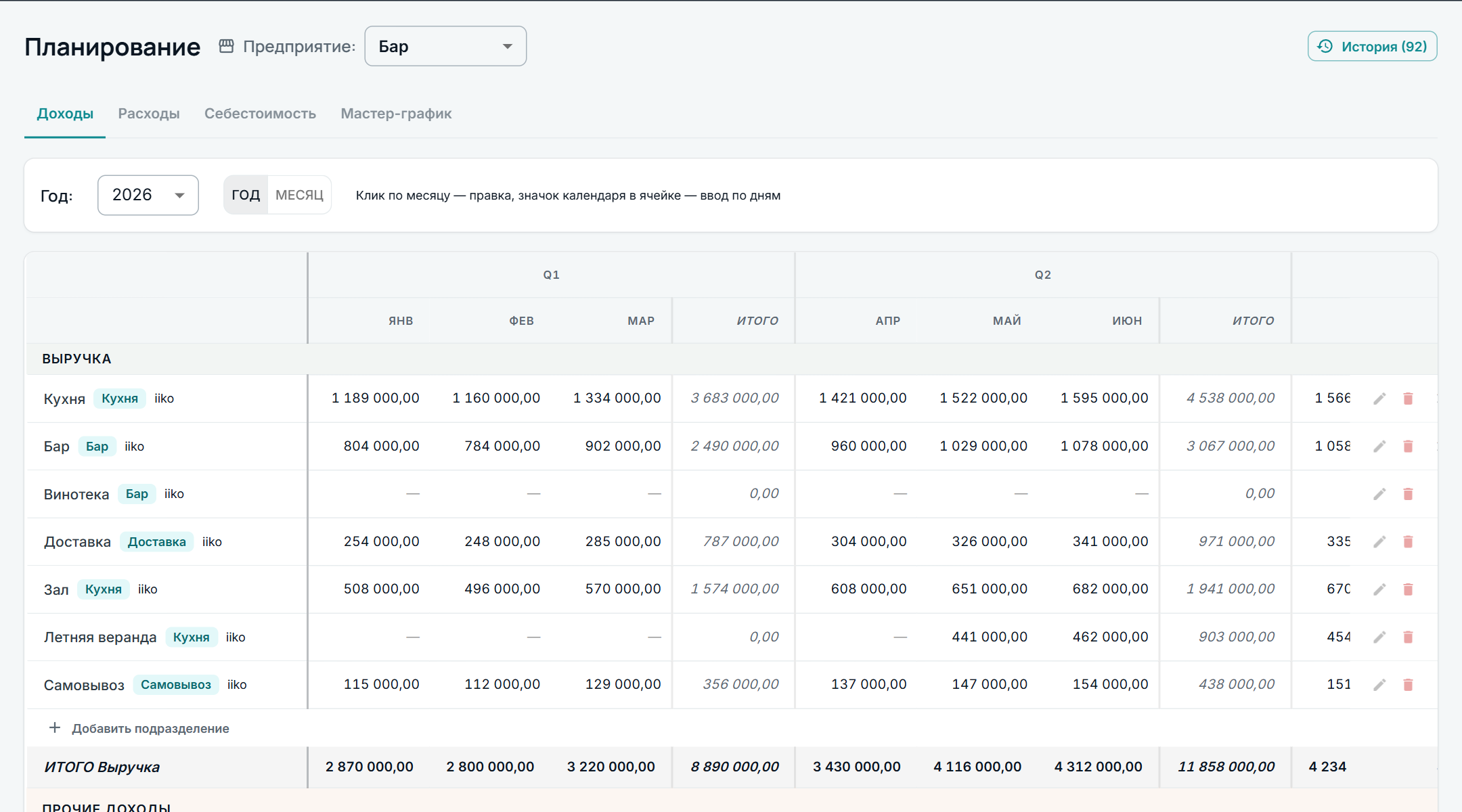
Таблица состоит из двух разделов:
- Выручка — строка на каждое подразделение: кухня, бар, доставка и так далее. Рядом с названием — категория дохода и источник, откуда подразделение пришло: iiko, R-Keeper, 1С или «вручную».
- Прочие доходы — сервисный сбор, субаренда, бонусы поставщиков и другие поступления вне выручки.
Под каждым разделом — свой итог, внизу — «ИТОГО доходы». Таблица широкая: кварталы, которые не поместились, открываются прокруткой вправо, названия строк при этом остаются на месте.
Как внести план на месяц
- Кликните по ячейке нужного месяца. Строка целиком перейдёт в режим правки, курсор встанет в выбранный месяц.
- Введите суммы. Между месяцами удобно переходить клавишей Tab.
- Нажмите Enter или зелёную галочку справа, чтобы сохранить. Esc или крестик — отменить.
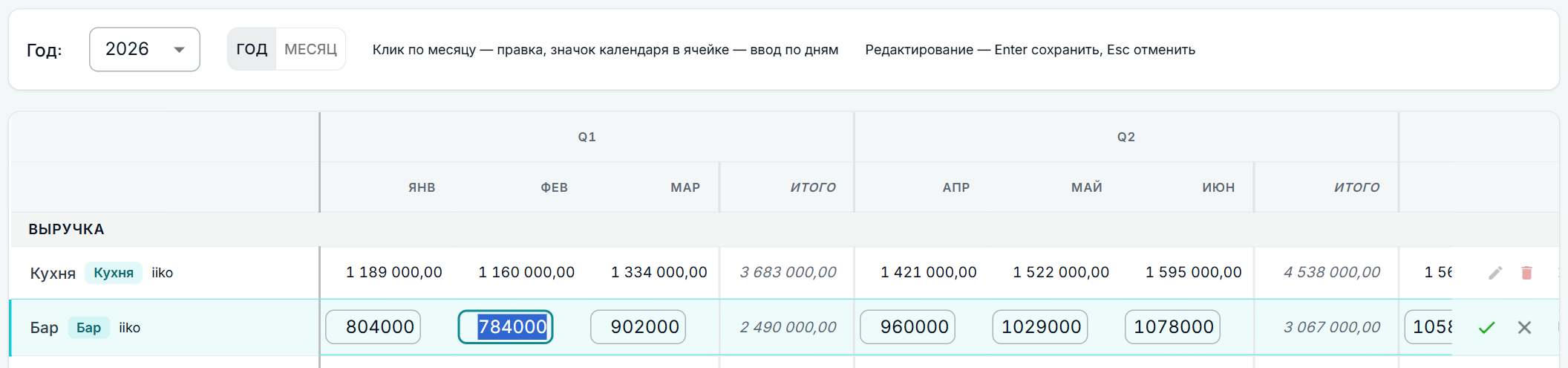
Если, не сохранив строку, кликнуть по другой, начатая правка сохранится сама — набранное не потеряется.
Отдельной кнопки «Сохранить форму» нет: каждая сохранённая строка сразу уходит на сервер, и её видят коллеги. В правом нижнем углу экрана появляется отметка «Сохранено» со временем.
Как внести план по дням
План месяца можно разложить по дням — например, чтобы учесть выходные и праздники. Есть два способа.
Из годового вида
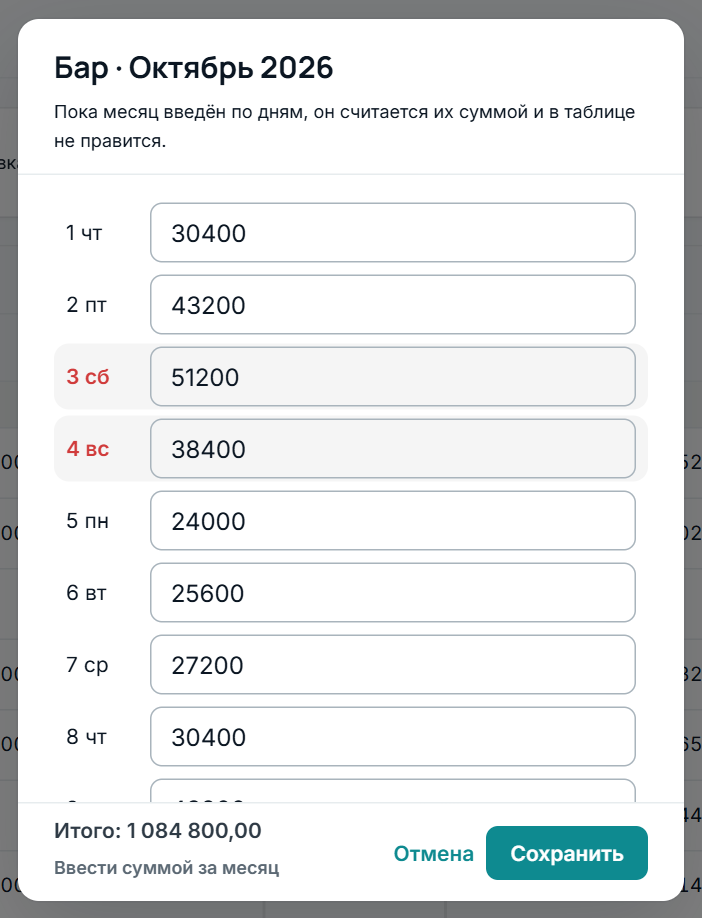
Наведите курсор на ячейку месяца и нажмите значок календаря. Откроется список дней; выходные выделены. Введите суммы и нажмите «Сохранить» — в месяц встанет их сумма.
В месячном виде
Переключите вид с «Год» на «Месяц» и выберите месяц. Строки те же, а столбцы — дни месяца.
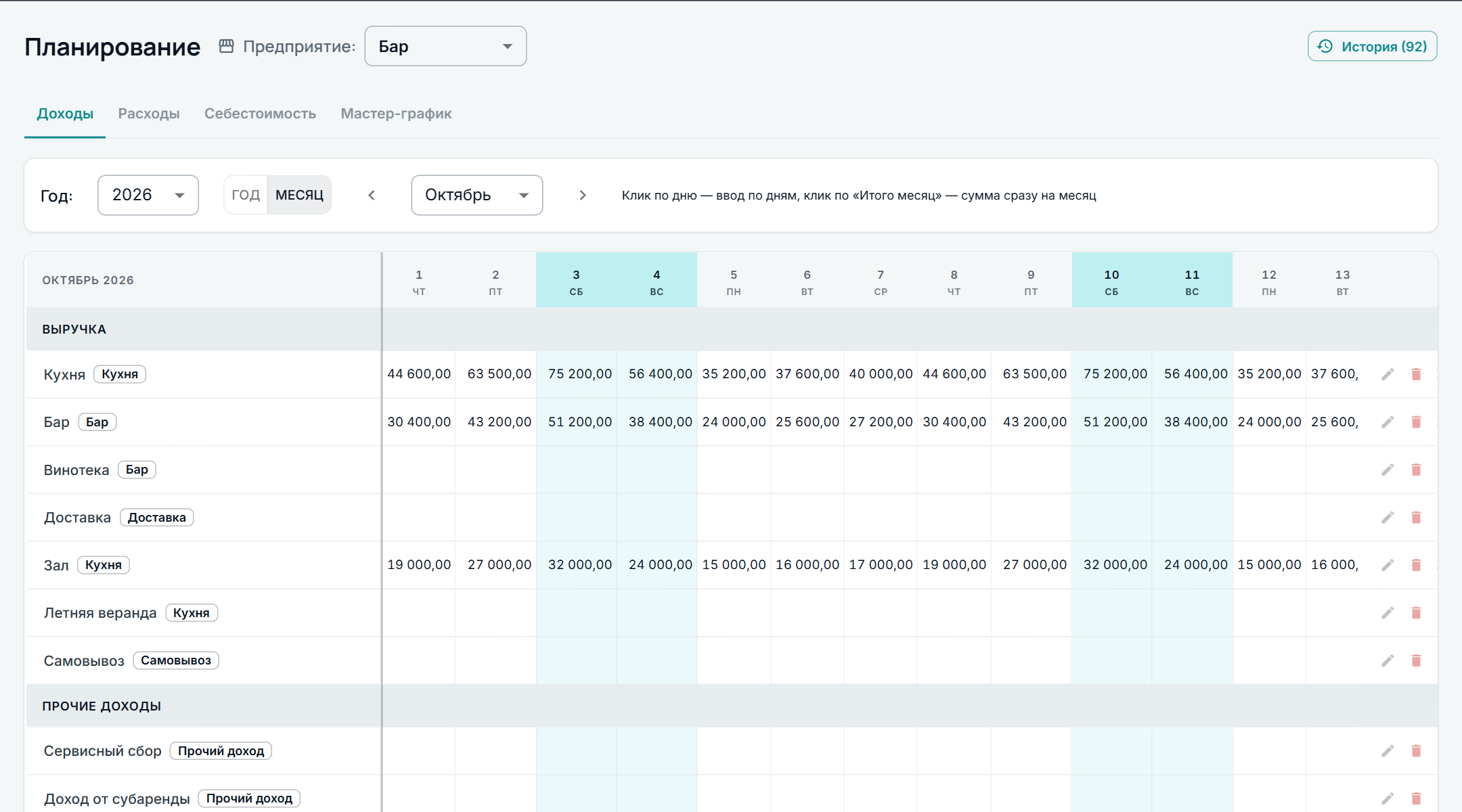
- Клик по дню — правка дней этой строки; «Итого месяц» пересчитывается на лету.
- Клик по «Итого месяц» — ввод одной суммой сразу на месяц.
Месяц, введённый по дням
Пока у месяца есть разбивка по дням, он считается их суммой и в годовом виде напрямую не правится: клик по такой ячейке открывает дни. Так месяц и сумма дней не могут разойтись.
Чтобы вернуться к одной сумме за месяц, нажмите «Ввести суммой за месяц» в окне дней или введите сумму в «Итого месяц» месячного вида. Портал предупредит, сколько дней и на какую сумму будет удалено; сама сумма в месяце останется.
Как добавить или убрать строку
- Добавить — «Добавить подразделение» под разделом «Выручка» или «Добавить тип дохода» под «Прочими доходами». Укажите название, а для подразделения — ещё и категорию дохода.
- Убрать — значок корзины в конце строки.
Строки формы — это записи справочников. Новая запись появится и в других формах, а убранная уходит в архив справочника: введённые по ней суммы не удаляются. Поэтому менять состав строк могут те, кому доступна правка справочников, — собственник и операционный директор. Строки добавляются в годовом виде.
История изменений
Кнопка «История» справа от заголовка показывает, кто, когда и что менял: объект, поле, было, стало. Список можно ограничить одной формой.
Если что-то пошло не так
| Что видно | Что это значит и что делать |
|---|---|
| Ячейка обведена красным | Сервер не принял значение — например, число слишком большое. Исправьте его: отметка снимется при следующей правке ячейки. |
| Сообщение «Данные обновились: кто-то изменил их раньше вас» | Коллега успел изменить ту же ячейку. Форма уже показывает свежие данные — повторите свою правку. |
| Отметка «Не сохранено» в правом нижнем углу | Нет связи с сервером. Правки не потеряны и отправятся сами, когда связь вернётся; не закрывайте вкладку. |
| Отметка «Нужен вход» в правом нижнем углу | Сеанс истёк. Войдите заново — несохранённые правки отправятся после входа. |
| «Не удалось загрузить форму» | Данные не показаны, правки не сохраняются. Нажмите «Повторить»; если не помогло — напишите нам. |